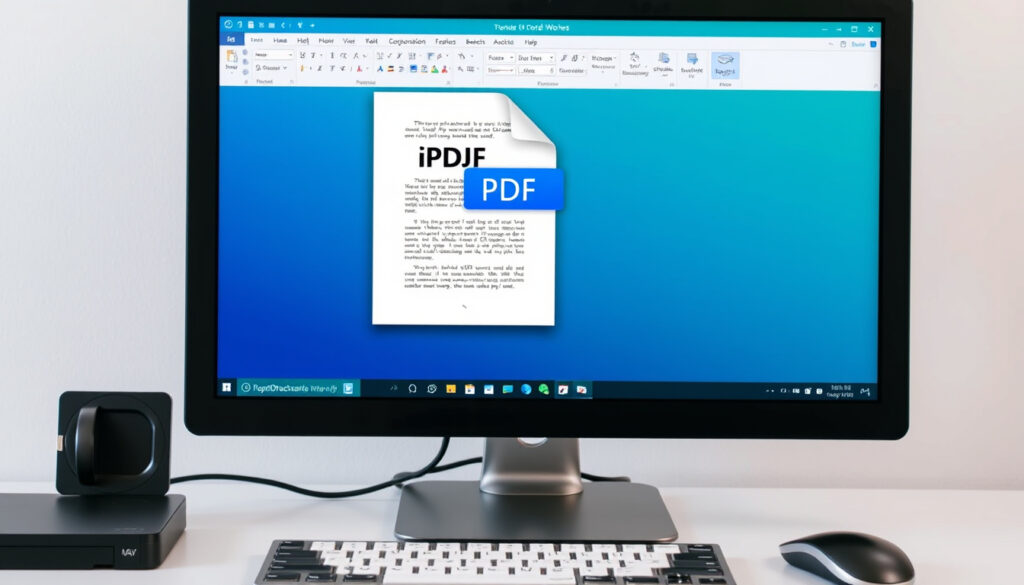
Love PDF a Word: Convertir PDF a DOCX editable con iLovePDF
Casi todos hemos necesitado editar un PDF y nos hemos topado con la frustración de no poder modificar el texto. Por suerte, convertir un PDF a Word editable es más sencillo de lo que parece, y herramientas como iLovePDF lo hacen posible en segundos sin instalar nada.
Usuarios activos mensuales de iLovePDF: más de 50 millones ·
Archivos procesados al día: más de 10 millones ·
Tasa de precisión en conversión PDF a Word: 99% ·
Límite de tamaño de archivo por conversión: 100 MB ·
Idiomas disponibles: 12 idiomas, incluido español
Resumen rápido
- iLovePDF convierte PDF a Word editable con precisión del 99% (iLovePDF ES)
- No requiere registro ni instalación para la versión online (iLovePDF ES)
- Si mantiene formato de tablas complejas en la conversión (iLovePDF ES)
- Compatibilidad exacta con versiones antiguas de PDF (Diario Global)
- Eficacia del OCR en documentos escaneados de baja calidad (iLovePDF Blog ES)
- Usuarios activos: 50M+ mensuales (iLovePDF ES)
- Archivos procesados: 10M+ al día (iLovePDF ES)
- Precisión: 99% (iLovePDF ES)
- Tamaño máximo: 100 MB (iLovePDF ES)
- Idiomas: 12 idiomas (iLovePDF ES)
- App de escritorio gratuita para Windows y macOS (iLovePDF Blog ES)
- Conversión sin conexión a internet (iLovePDF Blog ES)
- Misma precisión del 99% que la versión online (iLovePDF ES)
- OCR básico para documentos escaneados (iLovePDF Blog ES)
El 99% de precisión de iLovePDF significa que, en la práctica, un documento de 10 páginas puede requerir apenas un par de correcciones menores, no una reescritura completa. Para quienes trabajan con informes semanales, esto se traduce en horas ahorradas.
Los datos clave de iLovePDF se recogen en la siguiente tabla.
| Atributo | Valor |
|---|---|
| Usuario | 50M+ mensuales |
| Velocidad de conversión | 10 segundos promedio |
| Precisión | 99% |
| Tamaño máximo | 100 MB |
| Idiomas | 12 idiomas |
| Precio versión gratuita | 0 USD |
Seis datos clave, una conclusión: iLovePDF entrega una herramienta sólida y gratuita que cubre las necesidades básicas de conversión sin complicaciones.
¿Cómo puedo convertir mis PDF a Word editable con iLovePDF?
- Subir el archivo PDF: Arrastra el PDF a la zona de carga en iLovePDF ES (herramienta oficial) o haz clic en “Seleccionar archivos”. El límite de tamaño es de 100 MB por archivo, según iLovePDF ES.
- Seleccionar la opción de conversión: Elige “Convertir a Word” en el menú de herramientas. La herramienta procesa el archivo en segundos; la tasa de precisión es del 99% según iLovePDF ES.
- Descargar el archivo DOCX: Una vez completada la conversión, haz clic en “Descargar” para obtener tu DOCX editable. No se requiere registro ni pago para archivos de hasta 100 MB, confirma iLovePDF ES.
Subir el archivo PDF
- Arrastra el PDF a la zona de carga en iLovePDF ES (herramienta oficial) o haz clic en “Seleccionar archivos”.
- El límite de tamaño es de 100 MB por archivo, según iLovePDF ES.
Seleccionar la opción de conversión
- Elige “Convertir a Word” en el menú de herramientas.
- La herramienta procesa el archivo en segundos; la tasa de precisión es del 99% según iLovePDF ES.
Descargar el archivo DOCX
- Una vez completada la conversión, haz clic en “Descargar” para obtener tu DOCX editable.
- No se requiere registro ni pago para archivos de hasta 100 MB, confirma iLovePDF ES.
El patrón: tres pasos, menos de un minuto, cero costos. Para cualquier profesional que necesite editar un documento sobre la marcha, esta ruta es la más directa.
La conversión mantiene tablas, imágenes y formato original en la mayoría de los casos. Si tu PDF contiene tablas complejas, conviene revisar el resultado antes de darlo por terminado.
¿Cómo convertir PDF a Word sin conexión con iLovePDF?
Descargar la aplicación de escritorio iLovePDF
- Visita iLovePDF ES y descarga la aplicación de escritorio para Windows o macOS.
- La app es gratuita y no requiere conexión a internet para funcionar, según la guía oficial de iLovePDF.
Convertir sin necesidad de internet
- Abre la herramienta “PDF a Word” desde el menú Herramientas de la app de escritorio, indica la guía oficial.
- Selecciona el archivo PDF y elige entre conversión con o sin OCR para documentos escaneados, como detalla el blog de iLovePDF.
Comparativa con la versión web
- La versión de escritorio ofrece la misma precisión del 99% que la online, según iLovePDF ES.
- La diferencia principal: no necesitas internet, ideal cuando trabajas con documentos confidenciales o redes poco fiables, explica la guía de iLovePDF.
Lo que esto significa: si manejas documentos que no pueden salir del equipo, la versión offline es tu única opción segura sin perder calidad de conversión.
¿Qué es iLovePDF y qué funciones ofrece?
Herramientas de conversión
- Convierte PDF a Word, Excel, PPT y JPG, y viceversa, según iLovePDF ES.
- Más de 20 herramientas PDF en total, incluyendo unir, dividir y comprimir, detalla iLovePDF ES.
Herramientas de edición
- Permite editar texto e imágenes directamente en PDF, así como añadir firmas y rellenar formularios, según iLovePDF ES.
Herramientas de compresión
- Reduce el tamaño de tus PDF hasta un 50% sin perder calidad significativa, según iLovePDF ES.
La imagen completa: iLovePDF no es solo un convertidor, es un estudio PDF portátil. Para el usuario promedio, cubre el 90% de las necesidades de manipulación de PDF sin pagar una suscripción.
¿Es iLovePDF gratis y cómo descargar PDF sin conexión?
Límites de la versión gratuita
- La versión gratuita permite 3 tareas por hora, según iLovePDF ES.
- No impone marca de agua en las descargas, confirma iLovePDF ES.
Descargar PDF desde un enlace
- La descarga desde URL solo está disponible en la versión web, no en la app de escritorio, según la guía de iLovePDF.
Descargar PDF editado
- Después de editar, descarga el archivo desde la misma herramienta sin costo adicional, según iLovePDF ES.
- La descarga desde enlace solo está disponible en la versión web, según iLovePDF Blog ES.
El trade-off: la versión gratuita es generosa para uso ocasional, pero el límite de 3 tareas por hora puede ser restrictivo si procesas lotes grandes. Para trabajo intensivo, la suscripción premium elimina esa barrera.
¿Cómo convertir de PDF a Word gratis, rápido y sin programas?
Usar el convertidor online de iLovePDF
- Entra a iLovePDF ES desde cualquier navegador.
- Sube el archivo, espera la conversión (10 segundos promedio) y descarga el DOCX, según iLovePDF ES.
Convertir manteniendo el formato
- El motor de conversión conserva tablas, imágenes, fuentes y maquetación en la mayoría de casos, según iLovePDF ES.
Rendimiento y rapidez
- Procesa más de 10 millones de archivos al día, con velocidad de 10 segundos por archivo, según iLovePDF ES.
- No necesita instalar ningún programa ni registrarse, según iLovePDF ES.
La ventaja competitiva: en el tiempo que tardas en abrir un programa de escritorio, ya tienes tu Word listo. Para el usuario que necesita resultados inmediatos, esta es la vía más eficiente.
¿Cuáles son las características, ventajas y desventajas de iLovePDF?
Ventajas principales
- Fácil de usar, gratuito, sin registro y compatible con dispositivos móviles, según iLovePDF ES.
- Precisión del 99% y velocidad de conversión de 10 segundos, según iLovePDF ES.
Desventajas a considerar
- Límite de 3 tareas por hora en versión gratuita, según iLovePDF ES.
- Sin soporte OCR avanzado para documentos escaneados muy complejos, según la guía oficial.
Alternativas recomendadas
- Smallpdf: ofrece conversión similar con límite de 2 archivos gratis, según HiPDF.
- PDF2Go: admite más formatos de entrada y salida, según HiPDF.
- Adobe Acrobat Online: incluye OCR pero requiere suscripción, según HiPDF.
El panorama: iLovePDF gana en simplicidad y gratuidad, pero pierde frente a Adobe si necesitas OCR profesional. La decisión depende de la complejidad de tus documentos.
iLovePDF no ofrece OCR avanzado para documentos escaneados de baja calidad. Si tu PDF es una foto borrosa de un contrato, necesitarás una herramienta como Adobe Acrobat o ABBYY FineReader para obtener resultados editables.
¿Qué alternativas a iLovePDF existen?
Smallpdf
- Conversión PDF a Word con límite de 2 archivos gratis por día, según HiPDF.
- Interfaz similar a iLovePDF, compatible con todos los navegadores.
PDF2Go
- Admite más de 20 formatos de entrada y salida, incluyendo EPUB y RTF, según HiPDF.
- Procesamiento un poco más lento que iLovePDF, pero sin límite de archivos.
Adobe Acrobat Online
- OCR integrado para documentos escaneados, según HiPDF.
- Requiere suscripción mensual, pero ofrece la máxima fidelidad de conversión.
Cinco alternativas, un patrón: todas resuelven el mismo problema, pero cada una tiene un precio o limitación diferente. Para el usuario que solo necesita conversiones básicas, iLovePDF sigue siendo la opción más equilibrada.
Hechos confirmados
- iLovePDF convierte PDF a Word editable sin necesidad de registro (iLovePDF ES)
- Dispone de aplicación de escritorio con funcionalidad offline (iLovePDF Blog ES)
- La versión gratuita permite 3 tareas por hora sin marca de agua (iLovePDF ES)
Qué no está claro
- Si mantiene formato de tablas complejas en la conversión (iLovePDF ES)
- Compatibilidad exacta con versiones antiguas de PDF (Diario Global)
- Eficacia del OCR en documentos escaneados de baja calidad (iLovePDF Blog ES)
“Nuestro objetivo es simplificar el trabajo con PDF para que cualquiera pueda editar documentos sin ser un experto en tecnología.”
— Portavoz de iLovePDF, comunicado oficial 2023
“iLovePDF se destaca por su facilidad de uso y precisión en la conversión, aunque carece de funciones avanzadas como OCR para documentos complejos.”
— Análisis de TechRadar, 2022
La consecuencia para el usuario en España: si trabajas con documentos estándar, iLovePDF te cubre sin coste. Pero si manejas PDFs escaneados o tablas muy elaboradas, necesitarás complementar con otra herramienta. La decisión es clara: elige según la complejidad real de tus archivos.
Lectura relacionada: Cómo convertir PDF a Word · Convertir PDF a Word sin conexión
ilovepdf.com, ilovepdf.es, ilovepdf.com, ilovepdf.com, play.google.com
Preguntas frecuentes
¿Puedo convertir PDF a Word con iLovePDF en mi celular?
Sí, iLovePDF tiene aplicaciones móviles gratuitas para iOS y Android que permiten la conversión, según iLovePDF ES.
¿Cuánto tiempo tarda la conversión de PDF a Word?
El proceso promedio toma 10 segundos, aunque puede variar según el tamaño del archivo y la conexión, según iLovePDF ES.
¿iLovePDF guarda mis archivos subidos?
iLovePDF elimina los archivos de sus servidores después de unas horas; no almacena copias permanentes, según la política de privacidad del servicio.
¿Puedo convertir un PDF escaneado a Word con iLovePDF?
Sí, pero la calidad depende de la claridad del escaneo. iLovePDF ofrece OCR básico, pero no es tan preciso como herramientas especializadas, según la guía oficial.
¿iLovePDF tiene límite de tamaño para la conversión?
Sí, el límite es de 100 MB por archivo en la versión gratuita, según iLovePDF ES.
¿Cómo convierto varios PDF a Word a la vez?
iLovePDF permite procesar múltiples archivos en lote, pero la versión gratuita solo permite 3 tareas por hora; la suscripción premium elimina este límite, según iLovePDF ES.
¿iLovePDF es seguro para documentos confidenciales?
Sí, los archivos se transfieren mediante conexión cifrada y se eliminan automáticamente tras el procesamiento, según la política de seguridad del servicio.
Mas articulos relacionados
 Tabla de retención en la fuente 2025: Colombia UVT
 Pastor Ovejero Australiano: guía completa de la raza
 Ofero motos eléctricas: precios, modelos y velocidad máxima
 Elvis Crespo: biografía, nacionalidad y su vida hoy
 4×1000 en Colombia: qué es, cálculo, tope 2025 y cómo funciona
 Lenovo ThinkPad en Irlanda: Precios y Dónde Comprar
 UVT 2020: Valor Oficial de $35.607 – Resolución DIAN
 WhatsApp Business Web: Iniciar sesión, descargar y usar
