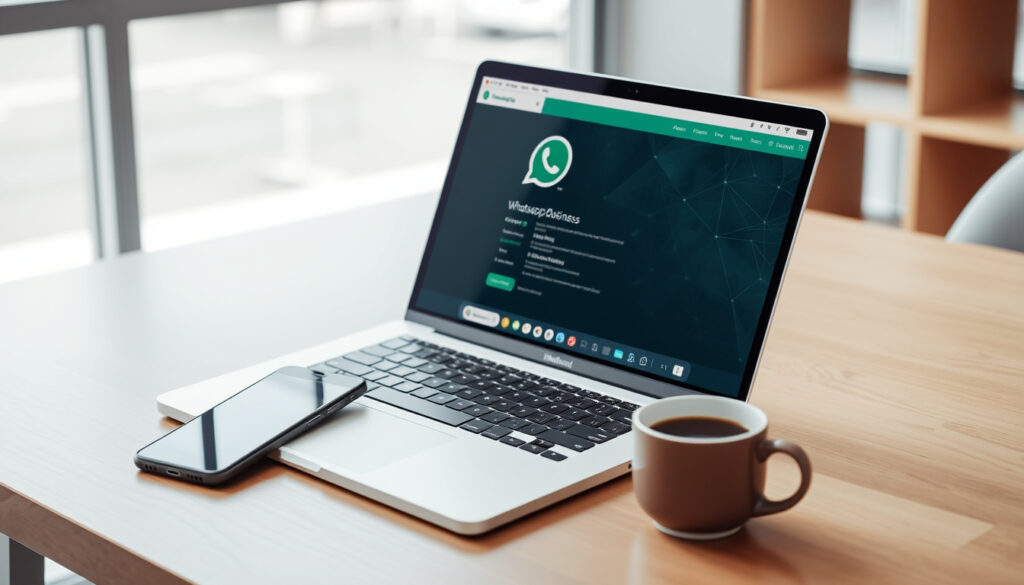
WhatsApp Business Web: Iniciar sesión, descargar y usar
Si gestionas un negocio y usas WhatsApp Business, seguro que has deseado atender a tus clientes sin tener el móvil en la mano todo el día. La versión web de WhatsApp Business te permite justo eso: responder mensajes, enviar archivos y gestionar conversaciones desde el navegador de tu ordenador, todo sincronizado al instante.
Usuarios activos de WhatsApp Business: más de 200 millones · Disponibilidad global: más de 180 países · Versión web gratuita: sí, sin costo · Plataformas compatibles: Windows, Mac, Linux
Resumen rápido
- WhatsApp Business es una aplicación gratuita, según la ficha oficial en Google Play (tienda oficial de Android).
- La versión web requiere escanear un código QR con el teléfono, según la ayuda oficial de WhatsApp (centro de asistencia).
- La sesión web depende del móvil: sin conexión en el teléfono no funciona, confirma WhatsApp Help Center (guía de descarga).
- Fecha exacta de futuras actualizaciones de la versión web: no hay anuncios públicos de Meta.
- Compatibilidad con navegadores antiguos: WhatsApp no detalla versiones mínimas de Chrome, Firefox o Edge.
- Última actualización de la ayuda sobre vinculación QR: 21 de octubre de 2024, según WhatsApp Help Center.
- Última actualización de la ayuda sobre descarga: 11 de octubre de 2024, según Apple App Store.
- Última actualización sobre código QR de negocio: 18 de octubre de 2024, según WhatsApp Help Center.
- Se espera que WhatsApp Business Web añada herramientas para equipos de atención al cliente, según tendencias del sector. (WhatsApp Help Center (nuevo método))
- La función de vinculación por número de teléfono (sin QR) ya está disponible, detalla WhatsApp Help Center (nuevo método).
Cuatro datos clave resumen el panorama: el año de lanzamiento, la llegada de la versión web, la base de usuarios de la plataforma y el precio — todo gratuito.
| Indicador | Valor |
|---|---|
| Lanzamiento de WhatsApp Business | 2018 (WhatsApp Help Center) |
| Versión web disponible | desde 2020 (WhatsApp Help Center) |
| Usuarios activos mensuales (WhatsApp) | más de 2 mil millones (Google Play) |
| Precio de WhatsApp Business | gratuito (Apple App Store) |
| Descarga oficial Android | Google Play Store |
| Descarga oficial iOS | Apple App Store |
La lectura: WhatsApp Business lleva años consolidado y su acceso web es un pilar gratuito, pero la base de usuarios del ecosistema general (más de 2 mil millones) muestra el potencial de alcance para cualquier negocio.
¿Qué es WhatsApp Business Web y cómo funciona?
Características principales
- Es una extensión de la aplicación móvil: todo lo que haces en el ordenador se refleja en el teléfono, según WhatsApp Help Center (guía de descarga).
- Permite gestionar mensajes desde el ordenador, incluyendo respuestas rápidas y etiquetas.
- Envío de archivos, imágenes y documentos sin límite de tamaño notable (el límite de archivo es de 100 MB en la versión web).
Requisitos del sistema
- Teléfono con WhatsApp Business instalado (Android desde Google Play o iOS desde Apple App Store).
- Conexión a internet activa en ambos dispositivos.
- Navegador actualizado (Chrome, Firefox, Safari, Edge).
Diferencias con WhatsApp Web
- WhatsApp Business Web está diseñado para negocios: incluye etiquetas, respuestas rápidas, catálogo y estadísticas.
- La versión normal de WhatsApp Web no tiene esas herramientas, según comparativa de WhatsApp Help Center.
Para un negocio, la versión Business no es un lujo: las etiquetas y las respuestas rápidas ahorran horas de trabajo cada semana. El dueño de una pyme que ignore estas herramientas está dejando productividad sobre la mesa.
El patrón: WhatsApp Business Web no es solo un espejo del móvil, sino un centro de gestión para equipos pequeños y medianos que buscan profesionalizar su atención al cliente sin coste adicional.
¿Cómo iniciar sesión en WhatsApp Business Web?
Pasos para el inicio de sesión
- Abre el navegador en tu ordenador y ve a web.whatsapp.com (WhatsApp Help Center).
- En tu teléfono, abre WhatsApp Business y pulsa el icono de tres puntos (más opciones), luego selecciona «Dispositivos vinculados».
- Selecciona «Vincular un dispositivo» y apunta la cámara al código QR que ves en la pantalla del ordenador.
- Espera unos segundos hasta que la sesión se sincronice.
Uso del código QR
- El código QR se muestra en la pantalla del ordenador de forma automática al entrar a web.whatsapp.com.
- En la app móvil, el lector de QR está en Más opciones → Configuración → Código QR → Escanear código, según WhatsApp Help Center (cómo escanear QR).
- El QR caduca tras un tiempo por seguridad, pero se renueva al recargar la página.
Solución de problemas comunes
Si el código QR no se escanea, la causa más frecuente es que el teléfono no tenga conexión a internet o que la app esté desactualizada. Verifica la versión en Google Play.
- Asegúrate de que ambos dispositivos estén en la misma red (no es obligatorio, pero mejora la velocidad de sincronización).
- Si el QR aparece borroso, usa la función de pantalla completa del navegador.
La implicación: seguir estos pasos garantiza un acceso seguro y eficiente a la herramienta.
¿Cómo descargar WhatsApp Business Web para PC o Mac?
Descarga para Windows
- No es necesario descargar nada para la versión web: funciona directamente en el navegador (WhatsApp Help Center).
- Si prefieres la aplicación de escritorio, descárgala desde el sitio oficial de WhatsApp (WhatsApp para Windows).
- La aplicación de escritorio ofrece notificaciones nativas y acceso rápido desde la barra de tareas.
Descarga para macOS
- WhatsApp para Mac está disponible en la Apple App Store como descarga gratuita.
- La versión web, sin embargo, funciona en cualquier navegador macOS sin instalar nada.
Versión portátil vs aplicación de escritorio
- La versión web (portátil) se accede desde cualquier navegador y no guarda datos locales más que cookies de sesión.
- La aplicación de escritorio ofrece persistencia y atajos de teclado, pero ocupa espacio en disco.
- Ambos métodos requieren el móvil conectado a internet, según confirma WhatsApp Help Center.
La compensación: la versión web gana en portabilidad (cualquier ordenador), la de escritorio gana en comodidad. Para quien usa siempre el mismo PC, la app de escritorio es más estable.
¿Cómo escanear el código QR de WhatsApp Business Web?
Localizar el código QR en la web
- Ve a web.whatsapp.com desde tu ordenador. Verás un código QR grande en el centro de la pantalla.
- No cierres esa pestaña mientras escaneas.
Escanear con la app móvil
- Abre WhatsApp Business en tu teléfono.
- Pulsa el icono de tres puntos (o engranaje en iOS) y ve a Dispositivos vinculados.
- Selecciona Vincular un dispositivo y escanea el código que aparece en el monitor.
- El proceso está detallado en WhatsApp Help Center.
Renovar el código QR caducado
- El código QR expira después de unos minutos por razones de seguridad.
- Si caduca, solo recarga la página web y aparecerá un código nuevo.
- No es necesario cerrar sesión ni reiniciar nada.
El código QR del negocio (el que compartes con clientes) no expira, según WhatsApp Help Center (código QR de negocio). Pero el QR de vinculación para la web sí tiene caducidad. Un error común es confundirlos.
El patrón: entender la diferencia entre ambos QR evita errores de configuración.
¿Cómo abrir WhatsApp Business Web en PC sin complicaciones?
Atajos y accesos directos
- Crea un acceso directo en el escritorio de tu navegador: en Chrome, haz clic en los tres puntos → Más herramientas → Crear acceso directo.
- Así abres WhatsApp Business Web con un solo clic, sin escribir la URL cada vez.
Mantener la sesión activa
- Al iniciar sesión, marca la casilla «Mantener sesión iniciada» para no tener que escanear el QR cada vez.
- La sesión se mantiene activa mientras no cierres el navegador y el teléfono esté conectado a internet.
- No cierres la pestaña si quieres seguir recibiendo notificaciones de escritorio.
Cambiar de cuenta
- WhatsApp Business Web permite vincular hasta cuatro dispositivos adicionales a la misma cuenta, según WhatsApp Help Center (límite de dispositivos).
- Para cambiar de cuenta, cierra sesión desde el teléfono (Ajustes → Dispositivos vinculados → Cerrar sesión en el dispositivo).
- No puedes usar la misma cuenta en dos navegadores al mismo tiempo, pero sí en varios dispositivos (móvil + web + tablet, por ejemplo).
Lo que esto significa: la elección entre web y escritorio depende del flujo de trabajo de cada negocio.
Hechos confirmados vs. Qué no está claro
Hechos confirmados
- WhatsApp Business es gratuito, según Google Play (ficha oficial) y Apple App Store.
- La versión web requiere escanear un código QR o usar el método de vinculación por número de teléfono, según WhatsApp Help Center.
- El código QR del negocio no expira (WhatsApp Help Center).
Qué no está claro
- Fecha concreta de próximas funciones para la versión web (gestión de equipos, integraciones con CRM).
- Compatibilidad total con navegadores en versiones antiguas o no estándar.
WhatsApp Business Web permite a los dueños de negocios responder mensajes desde el ordenador con la misma cuenta y las mismas herramientas profesionales que en el móvil.
— WhatsApp Help Center (centro de asistencia oficial)
Es una aplicación gratuita diseñada para ayudar a los propietarios de negocios a trabajar de forma más inteligente, generar confianza y hacer crecer su negocio.
Para el dueño de un negocio en América Latina, la decisión es clara: adoptar WhatsApp Business Web ahora, con su versión gratuita y sus funciones de etiquetado y respuestas rápidas, o seguir perdiendo tiempo alternando entre el móvil y el ordenador. Quien no lo haga, dejará que la competencia le gane en velocidad de respuesta.
wappbiz.com, youtube.com, youtube.com, scanova.io, whatsappbusiness.com, faq.whatsapp.com, whatsapp-business.en.uptodown.com
Para una guía detallada que cubre cada paso de la configuración en escritorio, consulta esta Guía Completa para PC.
Preguntas frecuentes
¿Necesito tener el teléfono encendido para usar WhatsApp Business Web?
Sí, la sesión web se mantiene activa solo si el teléfono está conectado a internet, según WhatsApp Help Center.
¿Se puede usar WhatsApp Business Web en modo incógnito?
Sí, el navegador en modo incógnito funciona, pero tendrás que escanear el QR cada vez que abras una nueva ventana porque no guarda cookies de sesión.
¿Cómo cerrar sesión en WhatsApp Business Web de forma remota?
Desde tu teléfono: ve a Dispositivos vinculados y pulsa «Cerrar sesión» en el dispositivo que quieras desconectar, según WhatsApp Help Center.
¿WhatsApp Business Web consume muchos datos?
El consumo es bajo: principalmente sincroniza mensajes de texto y archivos pequeños. Descargar archivos grandes consume datos del teléfono.
¿Puedo usar el mismo número en WhatsApp Web y WhatsApp Business Web?
No, un número solo puede tener una cuenta activa (ya sea normal o Business). Para usar ambos necesitas dos números distintos.
¿Qué hago si el código QR no se escanea?
Verifica que ambos dispositivos tengan conexión a internet y que la app esté actualizada. También puedes probar el método alternativo de vinculación por número de teléfono, disponible desde 2024 (WhatsApp Help Center).
¿Es seguro usar WhatsApp Business Web en un ordenador público?
No se recomienda, porque la sesión puede quedar abierta si no cierras sesión manualmente. Siempre usa «Cerrar sesión en todos los dispositivos» desde el móvil cuando termines.
Estas respuestas cubren las dudas más comunes de los usuarios.
Lectura relacionada
- Disneyplus: guía para iniciar sesión, activar en TV y descargar en Mac — otro ejemplo de cómo acceder a servicios web desde múltiples dispositivos.
- OneGate: acceso al portal del Banco Nacional de Bélgica — guía de inicio de sesión y activación que sigue una estructura similar a la de WhatsApp Business Web.
Mas articulos relacionados
 PSG 0-1 Botafogo: resultado, dónde ver y análisis del partido
 Link Banco Agrario: Consulta beneficios y banca virtual
 Reebok – Historia, Productos y Dónde Comprar
 Alineaciones de Atlético Nacional contra Águilas Doradas
 Convertir PDF a Word gratis: guía con las mejores herramientas
 Planes Claro – Precios y Opciones en Colombia 2024
 Mapa político de Europa 2026: países, capitales y recursos
