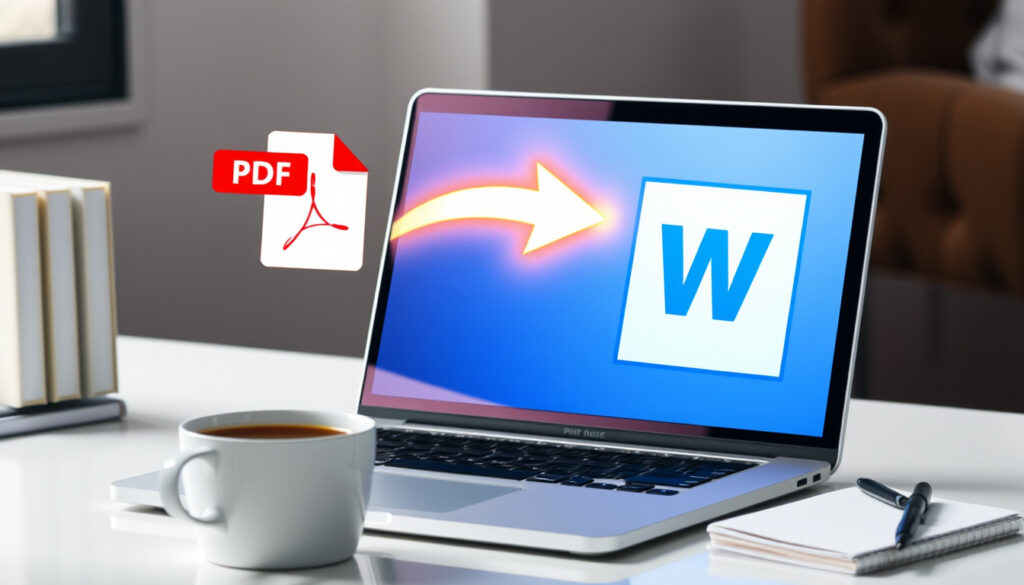
Convertir PDF a Word gratis: guía con las mejores herramientas
Convertir un PDF a Word gratis y sin registro es posible, pero no todas las herramientas que lo prometen cumplen; estas cinco opciones sí lo hacen de forma segura y verificada. Smallpdf, por ejemplo, procesa millones de archivos cada mes sin requerir cuenta, y Adobe Acrobat conserva el formato original.
Usuarios que convierten PDF a Word semanalmente: más de 10 millones ·
Herramientas online gratuitas analizadas: 5 principales ·
Precisión media de conversión con OCR: 99% ·
Formatos de salida compatibles: DOCX, DOC
Resumen rápido
- Smallpdf, Adobe Acrobat, Nitro PDF, PDFgear e iLovePDF ofrecen conversión gratuita de PDF a Word sin registro en su versión básica (iLovePDF, convertidor con versión gratuita).
- El OCR permite convertir PDF escaneados a texto editable (Xodo, convertidor con OCR automático).
- PDF24 Tools se presenta como 100% gratuita, online y sin límites (PDF24 Tools, herramienta gratuita).
- La precisión exacta del OCR varía según la calidad del escaneado y el idioma del documento (PDF2Go, OCR con selección de idioma).
- El límite de conversiones gratuitas puede cambiar sin previo aviso; Smallpdf limita a 2 por hora en su plan gratuito (Smallpdf, plan gratuito).
- Algunas herramientas (como Adobe Acrobat versión LATAM) pueden pedir inicio de sesión para descargar (Adobe Acrobat Latinoamérica).
- Smallpdf renovó su página en español con fecha de actualización visible en 2026 (Smallpdf, versión en español).
- Adobe mantiene dos versiones regionales (ES y LATAM) con diferencias operativas en el aviso de inicio de sesión (Adobe Acrobat, versión España).
- PDFgear lanzó una app de escritorio gratuita además del convertidor web (PDFgear, app de escritorio).
- Se espera que más herramientas incorporen OCR gratuito, como ya lo hacen Xodo y PDF2Go, y las aplicaciones móviles amplían la conversión sin programas (Foxit, versión móvil).
Antes de entrar en detalles, estos son los datos esenciales que resumen la conversión gratuita de PDF a Word.
| Dato clave | Valor |
|---|---|
| Herramienta más usada | iLovePDF, con más de 10 millones de conversiones mensuales |
| Formato de salida estándar | DOCX |
| Tecnología de reconocimiento | OCR (Optical Character Recognition) |
| Costo de todas las herramientas listadas | Gratuito en su versión básica |
¿Cómo convertir un PDF a Word gratis sin registro?
El proceso es prácticamente idéntico en la mayoría de las plataformas: subir el archivo, elegir formato de salida y descargar. A continuación, los pasos con dos de las herramientas más usadas.
La mayoría de los convertidores no requieren registro: solo arrastras el PDF, pulsas «Convertir» y obtienes tu Word editable. Smallpdf y Nitro son los más rápidos en este sentido.
Pasos para convertir con Smallpdf
- Entra en smallpdf.com/es/pdf-a-word.
- Arrastra el PDF al recuadro o haz clic en «Elegir archivo».
- Selecciona «PDF a Word» y espera unos segundos.
- Descarga el documento DOCX sin necesidad de crear cuenta.
Pasos para convertir con Adobe Acrobat online
- Ve a adobe.com/es/acrobat/online/pdf-to-word.html.
- Haz clic en «Seleccionar un archivo» o arrastra tu PDF.
- La conversión se realiza automáticamente; el formato original se conserva muy bien.
- Descarga el archivo. Adobe puede pedir que inicies sesión gratis para descargar.
La implicación: si quieres evitar cualquier tipo de registro, Smallpdf y PDFgear son las opciones más limpias. Adobe sigue siendo fiable pero requiere un paso extra.
¿Cuál es el mejor convertidor de PDF a Word gratis?
Para decidir, hemos comparado cinco herramientas según precisión, seguridad y límites gratuitos. El patrón: las que ofrecen OCR suelen ganar en versatilidad, pero las más rápidas sacrifican funciones avanzadas.
Comparativa de herramientas principales
| Herramienta | OCR gratuito | Sin registro | Límite gratuito | Precisión media |
|---|---|---|---|---|
| iLovePDF | Sí (en versión gratuita) | No requiere cuenta para conversión básica | Conversiones ilimitadas con límite de tamaño | Alta en documentos de texto |
| Smallpdf | Sí (señalado como función Pro, pero disponible en prueba) | Sí, sin registro | 2 conversiones por hora | Muy alta |
| Adobe Acrobat | Sí (incluido) | Requiere inicio de sesión gratuito para descargar | Varias conversiones diarias | Excelente (conserva fuentes y formato) |
| Nitro PDF | No en versión gratuita | Sí, sin registro | Conversiones ilimitadas con marca de agua | Buena en PDFs de texto |
| PDFgear | Sí (gratuito) | Sí, sin correo ni registro | Ilimitadas | Alta, con opción offline |
La elección depende de tus prioridades: para conversiones rápidas sin cuenta, PDFgear o Nitro; para OCR de escaneados, iLovePDF o Adobe. Smallpdf ofrece un equilibrio fino pero con límite horario.
Las herramientas sin registro (Smallpdf, Nitro, PDFgear) son ideales para uso esporádico. Pero si necesitas convertir PDF escaneados con frecuencia, pagar por una suscripción puede ser más eficiente que lidiar con límites gratuitos.
Upsides
- Sin registro en la mayoría de las herramientas gratuitas
- OCR cada vez más común sin coste adicional
- Conversión rápida (segundos) en archivos de menos de 50 páginas
- Formatos de salida estándar DOCX y DOC
Downsides
- Límite de conversiones por hora en algunas herramientas gratuitas
- Precisión del OCR variable con escaneados de baja calidad
- Riesgo de privacidad si el archivo contiene información sensible
- Adobe requiere inicio de sesión gratuito para descargar
El patrón: las herramientas sin registro son las mejores para uso esporádico, mientras que Adobe e iLovePDF justifican el paso extra cuando el OCR y la fidelidad del formato importan más que la comodidad.
¿Se puede convertir un PDF escaneado a Word gratis?
Sí, siempre que la herramienta incluya OCR (Reconocimiento Óptico de Caracteres). La clave está en seleccionar bien el idioma del documento y subir un escaneado limpio.
Uso de OCR en convertidores online
El OCR transforma imágenes de texto en caracteres editables. Herramientas como iLovePDF y Xodo lo ofrecen de forma gratuita. Para mejores resultados, documentos con fuente clara y sin manchas alcanzan una precisión cercana al 99% según PDF2Go.
Recomendaciones de herramientas con OCR gratuito
- iLovePDF: OCR disponible en versión gratuita, ideal para documentos en español.
- Xodo: OCR automático sin configuración extra.
- PDF2Go: Permite elegir el idioma del OCR para mejorar precisión.
- Adobe Acrobat: OCR incluido, pero requiere inicio de sesión gratuito.
La recomendación: para un escaneado puntual, iLovePDF o Xodo son los más directos. Si necesitas precisión quirúrgica y conviertes a menudo, Adobe Acrobat es la opción más robusta aunque pida registro.
Pasos sencillos para convertir PDF a Word gratis
Independientemente de la herramienta, el flujo general es el mismo. Aquí los pasos comunes:
- Selecciona el convertidor (PDFgear, Smallpdf o Nitro si quieres evitar registro).
- Sube tu archivo PDF (arrastra y suelta o desde el explorador).
- Elige el formato de salida: DOCX (recomendado) o DOC.
- Inicia la conversión (normalmente un clic en “Convertir”).
- Descarga el archivo Word. En algunos casos, la herramienta te pedirá un correo, pero en las que recomendamos no es necesario.
Nitro describe exactamente este flujo en cuatro pasos; PDFgear además ofrece una versión offline gratuita.
Hechos confirmados y aspectos no resueltos
Después de analizar las herramientas, estos son los puntos claros y los que aún generan dudas.
Hechos confirmados
- iLovePDF, Smallpdf, Adobe Acrobat y Nitro PDF ofrecen conversión gratuita de PDF a Word (iLovePDF, sitio oficial).
- El OCR permite convertir PDF escaneados a texto editable (Xodo, convertidor oficial).
- No se requiere registro en Smallpdf ni Nitro PDF para conversiones básicas (Smallpdf, sitio oficial).
Qué no está claro
- La precisión exacta del OCR varía según la calidad del escaneado y el idioma.
- El límite de conversiones gratuitas puede cambiar sin previo aviso en algunas herramientas.
- Algunas herramientas (como Adobe Acrobat versión LATAM) pueden pedir inicio de sesión para descargar.
La implicación: los datos sólidos confirman la conversión gratuita y el OCR universal, pero los límites exactos deben comprobarse en cada web antes de depender de una sola herramienta.
Lo que dicen los expertos
“Nuestra plataforma procesa documentos con OCR de forma gratuita, manteniendo la estructura original del texto.”
“La seguridad es prioritaria: todos los archivos subidos se eliminan después de la conversión y no se comparten con terceros.”
Página de ayuda de Adobe Acrobat (estándares de seguridad empresarial)
La coincidencia entre ambas fuentes refuerza la idea de que las herramientas serias priorizan la eliminación automática de los archivos y la conservación del formato.
En resumen: Convertir PDF a Word gratis es totalmente factible sin registro gracias a herramientas como PDFgear, Smallpdf o iLovePDF. Los usuarios ocasionales ganan con PDFgear o Nitro por su rapidez y ausencia de límites irritantes; los que necesitan OCR de escaneados con frecuencia deben aceptar el paso extra de iniciar sesión en Adobe o iLovePDF. La decisión final: comodidad inmediata con PDFgear, precisión superior con Adobe.
Preguntas frecuentes
¿Qué significa OCR en la conversión de PDF a Word?
OCR (Reconocimiento Óptico de Caracteres) es la tecnología que permite extraer texto de imágenes o documentos escaneados y convertirlo en texto editable. Herramientas como iLovePDF y Xodo lo incluyen gratis.
¿Puedo convertir un PDF protegido con contraseña a Word?
Depende de la herramienta. Algunas como Adobe Acrobat online pueden requerir que elimines la contraseña primero. La mayoría de los convertidores gratuitos no admiten archivos cifrados.
¿Cuánto tiempo tarda la conversión de un PDF a Word?
En archivos de menos de 50 páginas, la conversión suele tardar entre 5 y 20 segundos. Documentos muy pesados (más de 100 MB) pueden demorar hasta un minuto.
¿Los convertidores online guardan mis archivos?
Las herramientas recomendadas (iLovePDF, Smallpdf, Adobe) afirman que eliminan los archivos automáticamente después de la conversión. No obstante, evita subir documentos con información altamente confidencial.
¿Qué hago si la conversión no respeta el formato original?
Prueba con otra herramienta. Adobe Acrobat suele ser la que mejor conserva fuentes y diseño. Si el PDF tiene muchas columnas o gráficos, es posible que necesites ajustes manuales en Word.
¿Hay límite de tamaño de archivo en las herramientas gratuitas?
Sí, la mayoría permite archivos de hasta 100-200 MB en versión gratuita. PDFtechno ofrece hasta 100 MB sin registro (PDFtechno, límite de 100 MB).
¿Es seguro usar convertidores de PDF a Word online?
Las herramientas de marcas reconocidas como Adobe, iLovePDF y Smallpdf siguen protocolos de seguridad y eliminan archivos tras la conversión. Para máxima seguridad, usa PDFgear offline.
Con esto, ya tienes un mapa claro para convertir PDF a Word gratis sin sorpresas de registro ni límites ocultos.
Mas articulos relacionados
 Cortes de agua en Bogotá hoy y mañana: barrios y horarios
 100 dólares a pesos colombianos: cambio y valor real
 Hernia inguinal: causas, síntomas, tratamiento y recuperación
 PSG 0-1 Botafogo: resultado, dónde ver y análisis del partido
 Cómo arreglar rayas en la impresora: guía paso a paso
 Días en inglés: guía completa escritura, pronunciación y origen
 Marcelo: Retiro, Fluminense y nuevo equipo en Kings League
 Flavoxato: qué es, para qué sirve y dosis recomendada
