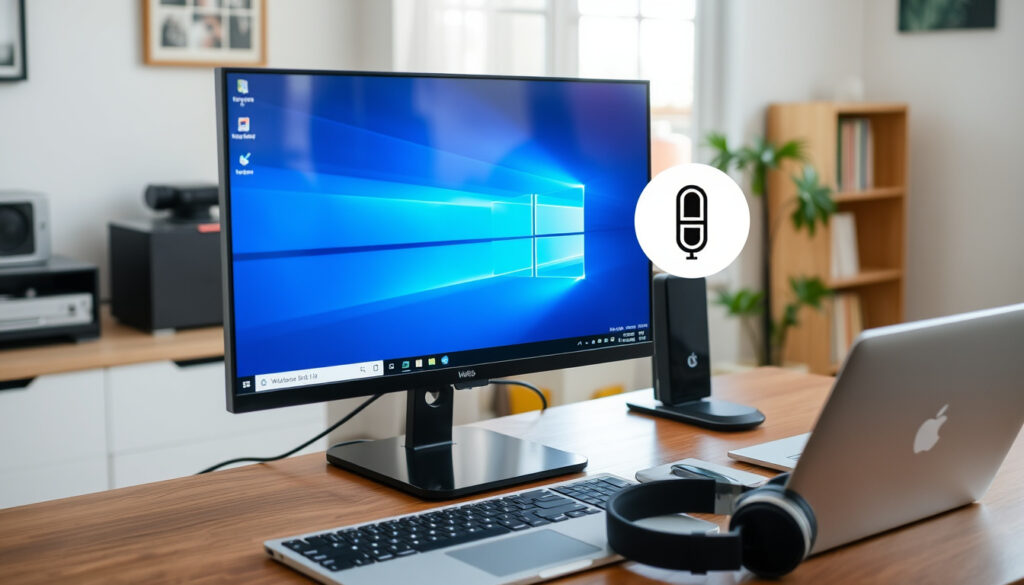
Cómo grabar pantalla en Windows 10: guía completa con audio
Grabar pantalla con audio interno en Windows 10 parecía reservado a programas de pago, pero la Barra de juegos de Xbox, preinstalada y gratuita, cambia las reglas. Sin embargo, su control limitado sobre el sonido te obligará a buscar alternativas como OBS Studio.
Herramienta nativa: Xbox Game Bar · Atajo clave: Win+Alt+R · Gratis y sin marcas de agua: Sí, en su mayoría · Mayor control de audio: OBS Studio
| Característica | Valor |
|---|---|
| Método nativo | Xbox Game Bar (Windows + G) |
| Formato de salida | MP4 |
| Resolución máxima nativa | 1080p |
| Límite de archivo | 4 GB |
| ¿Requiere Internet? | No |
Datos clave de la grabación en Windows 10
- Barra de juegos de Xbox: Preinstalada en Windows 10, es la vía más rápida para capturas sencillas. Microsoft Support
- Foco en una sola ventana: Graba la ventana activa, no todo el escritorio, según Tom’s Hardware.
- OBS Studio: Gratuito y de código abierto, permite capturar con audio interno vía “Audio Output Capture”.
- FlexClip: Ofrece guías claras y es ideal para quien busca un proceso muy guiado. (“Audio Output Capture”)
- Compatibilidad: La captura con Game Bar soporta audio del sistema, apps y micrófono, siempre que los configures en privacidad. Microsoft Support
- Precaución: Algunos controladores (especialmente en portátiles) no soportan ‘Stereo Mix’, lo que bloquea la grabación de audio interno en ciertas apps. (Microsoft Support)
Barra de juegos de Xbox: el primer paso (y sus trampas)
¿Cómo grabar la pantalla en Windows 10?
La Microsoft Support presenta la herramienta como la vía integrada para capturas. Pero su funcionamiento no es mágico. La gran ventaja es que no hay que instalar nada; la desventaja es que graba la ventana activa, no el escritorio completo, como confirma Tom’s Hardware. Para empezar a usarla, solo tienes que dominar el atajo Win+Alt+R, que inicia y detiene la grabación al instante, un truco que también documenta FlexClip.
¿Cómo grabar pantalla y audio al mismo tiempo?
El problema del audio es el más denunciado. La propia web de soporte de Microsoft detalla que el audio puede configurarse, pero a menudo la gente no sabe que hay que activarlo manualmente. La guía de accesibilidad de la propia compañía indica que en la ventana de captura se debe ajustar la opción de audio a ‘All’ (Todo), ‘Game’ (Juego), ‘Enabled mic’ (Micrófono activado), ‘Apps’ (Aplicaciones) o ‘System’ (Sistema). Es decir, la información está, pero no siempre es accesible. CCM en español añade que en la pestaña “Capturar” de la Barra de juegos se puede elegir qué sonido se graba, un paso que muchos pasan por alto. Cuando falla, la solución rápida que circula en foros es ir a la Configuración de sonido y activar el “Stereo Mix”, aunque esto no siempre está disponible por limitaciones de los controladores, como advierte un análisis de EaseUS RecExpert.
El detalle del botón de ‘stop’: Mucha gente se frustra porque no sabe cómo terminar la grabación. La superposición de la Barra de juegos tiene un botón de stop explícito, o puedes usar de nuevo la combinación Win+Alt+R para detener. Algo tan simple como eso, que MundoWin detalla como una de las soluciones a los problemas más recurrentes, es el motivo de más de un video perdido.
¿Cómo grabar solo el audio interno de PC?
Para grabar exclusivamente el audio interno sin video, Windows no ofrece una opción nativa. Se puede habilitar “Stereo Mix” en el panel de control de sonido (dispositivos de grabación) y usar una herramienta como Audacity. EaseUS RecExpert señala que esta funcionalidad depende del controlador de audio.
En resumen: La Barra de juegos de Xbox es la opción gratuita y preinstalada para capturar pantalla en Windows 10, pero su control sobre el audio interno es limitado. Para grabaciones simples con sonido del sistema, vale la pena conocer sus ajustes; para proyectos más serios, alternativas gratuitas como OBS Studio ofrecen un control más fino y fiable.
¿Por qué mi grabador no capta el audio? Causas y soluciones directas
¿Por qué mi grabador de pantalla no graba audio?
Es la pregunta de moda. Cuando la captura de video va perfecta pero no hay sonido, el problema casi siempre es de configuración. Para la Barra de juegos, verifica que el icono de audio del sistema esté marcado en la propia superposición, tal y como indica FlexClip en su tutorial visual. Si aun así no hay manera, el siguiente paso es revisar los permisos de privacidad. Ve a Configuración > Privacidad > Micrófono y asegúrate de que las apps de escritorio tienen el acceso habilitado; un paso que a menudo se ignora.
Pero hay un escenario más complejo. Cuando hablamos de grabar el escritorio o aplicaciones que no son juegos, la propia arquitectura de Windows puede interferir. En esas situaciones, el uso de una herramienta externa como OBS Studio se vuelve fundamental. OBS, aunque requiere un poco de curva de aprendizaje, te permite mezclar fuentes de audio. La guía de OWN3D es clara: en OBS el audio interno se añade como una fuente de ‘Audio Output Capture’, una opción que no existe en la mayoría de apps simples. Esta flexibilidad es la diferencia entre capturar solo el micrófono (que es lo que pasa por defecto en muchas apps) o capturar exactamente lo que se escucha en el sistema. El blog de CCM sugiere, de hecho, que si tu problema persiste, la solución es migrar a OBS, donde configuras la calidad y el formato (MP4) sin límites de tiempo artificiales impuestos por la herramienta nativa.
La solución clave: Revisa la configuración de audio en la superposición de Game Bar o recurre a OBS Studio si la herramienta nativa no capta el sonido. Un simple ajuste de permisos puede resolverlo.
Comparativa rápida: herramientas gratuitas para grabar con audio
¿Qué aplicación graba pantalla con audio interno?
No todas las herramientas son iguales. Aquí tienes una comparativa de las opciones gratuitas más mencionadas, basada en las guías de las propias fuentes, para que decidas cuál se adapta mejor a tu flujo de trabajo.
| Característica | Barra de juegos de Xbox | OBS Studio | FlexClip (editor online) |
|---|---|---|---|
| Precio | Incluida en Windows | Gratuita | Gratuito (con marca de agua) / Planes de pago |
| Formato de salida | MP4 (H.264) | MP4, FLV, MKV y muchos más | MP4 |
| Resolución máxima nativa | 1080p | Ilimitada (depende del hardware) | 1080p |
| Límite de archivo | 4 GB (corta el video automáticamente) | Sin límite (depende de la configuración y disco) | Depende del plan |
| Audio interno | Limitado (a veces falla, requiere activar ‘Sonido del sistema’) | Configuración directa de ‘Audio Output Capture’ | Depende de la configuración del sistema |
| Requiere Internet | No | No | Sí, es una plataforma web |
Conclusión de la tabla: Si buscas lo más simple, la opción nativa es tentadora pero frágil con el audio. Si tu prioridad es la fiabilidad y el no tener límites, OBS Studio es la elección profesional. FlexClip, por su parte, es un editor online que se apoya en tu sistema para la captura, pero que se queda corto si el problema es la fuente de audio interna.
Guía paso a paso para grabar sin problemas con OBS Studio
Para los que deciden saltar a la solución robusta, OBS es el estándar de oro. La documentación de EaseUS RecExpert y de OWN3D coincide en los pasos clave. No obstante, es importante tener paciencia al configurarlo porque no tiene el botón mágico que a veces esperamos.
- Añade la fuente de captura: En el cuadro ‘Escenas’ o ‘Fuentes’, haz clic en ‘+’ y elige ‘Capturar pantalla’ o ‘Capturar ventana’ (esto depende de si quieres un solo programa o todo el escritorio).
- Configura el audio interno: En ‘Fuentes’, añade una nueva fuente. Busca ‘Audio Output Capture’ (Captura de audio de salida). Al elegir tu dispositivo de salida, OBS capturará todo el sonido del sistema.
- Mezcla el micrófono: Para añadir tu voz, añade ‘Audio Input Capture’ (Captura de audio de entrada) y selecciona tu micrófono.
- Ajusta la calidad: Ve a ‘Configuración > Salida’. Allí podrás elegir el formato de grabación (recomendamos MP4, aunque el MKV es más seguro ante cortes de energía) y la resolución.
- Usa el atajo: Configura una tecla caliente en ‘Configuración > Atajos’ para iniciar/detener la grabación. Muchos usan F8 o Ctrl+F8 para no interferir con la tecla de Windows.
El mayor error que cometen los nuevos usuarios es no configurar el ‘Audio Output Capture’ y dejar solo el ‘Audio Input Capture’, que es el micrófono, produciendo videos mudos. La solución es revisar el mezclador de audio (el panel con los sliders) para ver si las barras se mueven cuando emite sonido tu PC.
Consejo final para OBS: La clave está en añadir la fuente de audio de salida; sin ella, grabarás solo el micrófono y el video saldrá mudo.
Clarificando rumores: mitos comunes sobre la grabación nativa
Hay mucha desinformación sobre lo que se puede hacer con la Barra de juegos. Veamos qué es verdad y qué es un mito, contrastado con las fuentes.
- Mito: La Barra de juegos graba todo el escritorio. Falso. Según Tom’s Hardware, se enfoca en la ventana activa. Si cambias de ventana, la captura se detiene o se reinicia.
- Verdad: El audio interno se puede grabar en la mayoría de casos. Microsoft, en su documentación, es claro en que se puede configurar el audio del sistema y del micrófono. Pero confirma que la propia Microsoft reconoce problemas de audio en ciertas configuraciones, y que por eso la herramienta está diseñada como accesorio de juego.
- Mito: Todas las apps gratuitas de terceros son peligrosas. Herramientas como OBS Studio son de código abierto y ampliamente auditadas, como se menciona en la guía de OWN3D. No es inherente el riesgo.
- Mito: La grabación con Game Bar siempre captura el audio del sistema. Falso. El audio del sistema debe estar activado explícitamente en la superposición. Microsoft Support confirma que se puede configurar, pero no está activo por defecto.
- Realidad incómoda: Microsoft Q&A sugiere usar el botón de stop en la superposición, pero si no aparece, la solución es repetir Win+Alt+R para detener, lo que puede perder la grabación si no se ha guardado. Un riesgo que asumes por usar la solución nativa.
La trampa: La confianza en la herramienta nativa se desmorona con un simple problema de driver de audio. No hay un centro de solución de problemas dedicado en Windows 10 para la captura de pantalla con la Barra de juegos; solo foros y guías comunitarias que sugiere CCM.
Testimonios y contexto: hablan las fuentes
No se trata de tomar partido, sino de entender los matices. La comunidad técnica está dividida entre la comodidad de lo nativo y la fiabilidad de lo externo. En general, la impresión que se saca de los foros de soporte de Microsoft es que Game Bar es “suficiente” para clips de 30 segundos de un juego, pero cuando falla, es frustrante porque no hay diagnóstico integrado. El blog FlexClip documenta que la solución “correcta” implica siempre revisar el mezclador y los permisos. Este es el punto principal: ni la herramienta más fácil de usar ni el código abierto te eximen de conocer tu propia configuración de sonido. La buena noticia es que existe una solución gratuita para cada problema.
La Barra de juegos de Xbox te permite grabar clips de juego, capturas de pantalla y transmitir en vivo.
— Microsoft Support
Si tu objetivo es tener control total sobre la calidad del audio, la opción correcta siempre será OBS Studio.
— OWN3D
El mezclador de OBS es similar al de mezclar música: tienes que controlar el volumen que entra de cada ‘canal’ (micro y sistema).
— EaseUS RecExpert
Resumen: un futuro transparente para tus grabaciones
La captura de pantalla en Windows es un pequeño viaje entre lo trivial y lo complejo. La elección no es realmente entre “Barra de juegos” o “OBS”, sino entre “aceptar los límites de la solución integrada” o “usar una herramienta que te da superpoderes”. Ahora que conoces dónde está el botón ‘stop’ en cada programa, el siguiente paso es interiorizar que la resolución de problemas de audio es una habilidad tan importante como la propia edición de video. La calidad de tu contenido mejorará sustancialmente cuando dejes de luchar con el “por qué no se escucha” y sepas exactamente a qué sección de la configuración tienes que ir. Ya sea que elijas la vía simple o la robusta, tienes el control para que tu “pantallazo” hable por sí solo.
support.microsoft.com, learn.microsoft.com, support.microsoft.com, techsmith.com, support.microsoft.com, mundobytes.com
Preguntas frecuentes
¿Dónde se guardan las grabaciones de pantalla en Windows 10?
Por defecto, la Barra de juegos guarda los clips en Videos > Capturas. Lo encontrarás accediendo a la carpeta de usuario, dentro de “Videos”. También puedes cambiar la ubicación en la configuración de la propia Barra de juegos.
¿Qué hago si la Barra de juegos no se abre con Windows + G?
Primero, asegúrate de que está activada. Ve a Configuración > Juegos > Barra de juegos y activa “Grabar clips de juego, capturar pantalla y transmitir usando la Barra de juegos”. Si ya está activada y no responde, fuerza el cierre del proceso en el Administrador de tareas (Explorador de Windows) y reinícialo, o reinicia el equipo.
¿Cuál es la diferencia entre Xbox Game Bar y OBS Studio para la captura de audio?
Game Bar es una solución simplificada que depende de las APIs de Windows y da problemas con aplicaciones de escritorio. OBS Studio, por el contrario, instala un servicio que puede capturar el ‘loopback’ (lo que se escucha), ofreciendo una mezcla directa de audio sin depender de drivers especiales. OBS es más complejo pero infinitamente más fiable para el audio. La elección es entre comodidad y control.
¿Es seguro usar aplicaciones de terceros para grabar la pantalla?
Sí, si es una aplicación de confianza como OBS Studio, que es de código abierto. Debes descargarla siempre de su web oficial o de la tienda de Microsoft. Algunos editores online como FlexClip son seguros, pero ten en cuenta que son plataformas web, por lo que la captura depende del navegador. Siempre revisa los permisos que pides a la app.
¿Puedo grabar una sola ventana en Windows 10 sin que salgan mis otros procesos en pantalla?
Sí, es una de las características de la Barra de juegos. Al grabar con Win+Alt+R, capturas solo la ventana activa, no tu escritorio completo. Esta es una de las razones por las que para demostraciones de software o tutoriales de una sola app, la Barra de juegos es un gran atajo, aunque no te dejará cambiar de ventana a mitad de grabación.
Mas articulos relacionados
 Jaguarundi: hábitat, peligro y caracterí tica del felino
 Adecco: Empleo, servicios y guía completa en España e Irlanda
 Sima: definición RAE, diferencia con cima y acrónimos
 Partidos hoy en vivo: horarios y canales para Boca y Liga MX
 Pasaporte: requisitos, precios 2026 y trámites en línea
 Cronología de PSG contra Bayern – Historial completo sin empates
 Valsartán: usos, dosis, efectos y comparación con losartán
