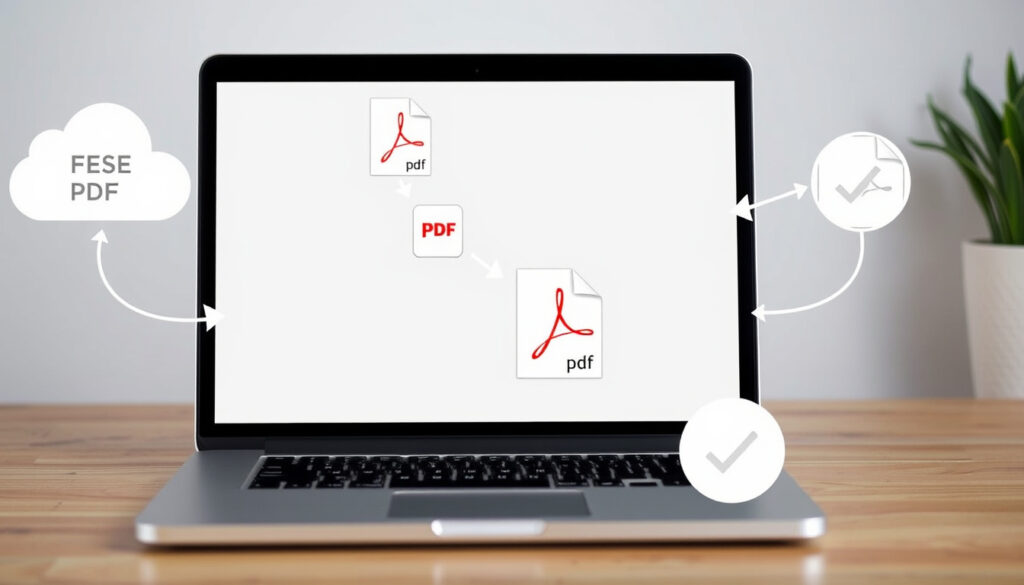
Cómo unir PDF gratis: 5 herramientas online paso a paso
Seguro que alguna vez has necesitado juntar varios archivos PDF en uno solo, ya sea para un trabajo, un informe o simplemente para poner orden en tus documentos. Por suerte, hoy existen herramientas online que lo hacen en segundos, sin instalar nada y sin pagar, y aquí te mostramos cómo unir PDF gratis con cinco opciones confiables, con pasos claros y consejos de seguridad.
Servicios gratuitos en línea: más de 10 ·
Formatos compatibles: PDF, JPG, Word ·
Tamaño máximo por archivo: 2 GB (Adobe Acrobat) ·
Usuarios activos mensuales (iLovePDF): 5 millones
- Elige una herramienta (iLovePDF, Adobe Acrobat, Smallpdf, etc.).
- Sube los archivos PDF desde tu dispositivo o nube.
- Reordena los archivos si es necesario.
- Haz clic en ‘Unir PDF’ y descarga el archivo resultante.
Resumen rápido
- iLovePDF permite arrastrar y soltar archivos sin registro (iLovePDF (plataforma líder en edición de PDF))
- Adobe Acrobat online es gratis para combinaciones básicas (Adobe (desarrollador oficial del formato PDF))
- Tiempo exacto de retención de archivos en iLovePDF (iLovePDF (política de privacidad))
- Política detallada de Adobe sobre uso de datos de usuarios (Adobe (política de privacidad))
- PDFsam Basic es de código abierto y recibe actualizaciones regulares (PDFsam (proyecto de software libre))
- Adobe Acrobat online permite exportar a Word tras unir, ampliando las posibilidades (Adobe (plataforma oficial de PDF))
Aquí tienes un resumen rápido de las herramientas más usadas.
| Indicador | Valor |
|---|---|
| Herramienta más rápida | iLovePDF |
| Máximo archivos | 20 (iLovePDF) |
| Tamaño máximo | 2 GB (Adobe Acrobat) |
| Sin registro | iLovePDF y Smallpdf |
¿Cómo unir PDF en línea gratis?
Tres herramientas destacan por su facilidad de uso y porque no requieren instalar programas. Aquí están los pasos para cada una.
Pasos para unir PDF con iLovePDF
- Ve al sitio ilovepdf.com/es/unir_pdf.
- Arrastra y suelta hasta 20 archivos PDF en el recuadro. También puedes hacer clic en “Seleccionar archivos PDF”.
- Reordena los documentos como prefieras.
- Pulsa “Unir PDF” y espera unos segundos.
- Descarga el archivo combinado. iLovePDF no guarda los archivos después de una hora (iLovePDF (gestor de PDF con cifrado HTTPS)).
Instrucciones para combinar PDF en Adobe Acrobat
- Entra en adobe.com/es/acrobat/online/merge-pdf.html.
- Haz clic en “Seleccionar archivos” y sube los PDF desde tu ordenador, Google Drive o Dropbox.
- Ordena las páginas arrastrando los archivos.
- Pulsa “Combinar” y descarga el resultado. Adobe permite archivos de hasta 2 GB (Adobe Acrobat (herramienta oficial del formato PDF)).
Cómo fusionar PDF en Smallpdf paso a paso
- Accede a smallpdf.com/merge-pdf.
- Arrastra los archivos o haz clic en “Elegir archivos”. Smallpdf acepta varios formatos, incluyendo JPG (Smallpdf (plataforma de edición de PDF con cifrado SSL)).
- Reordena y rota las páginas si es necesario.
- Presiona “Unir PDF”. Los archivos se eliminan del servidor después de 1 hora.
- Descarga el PDF combinado.
iLovePDF es la opción más rápida para quien no quiere crear una cuenta, pero Adobe Acrobat gana cuando el archivo supera los 100 MB, gracias a su límite de 2 GB.
El patrón: cada herramienta ofrece un proceso sencillo pero con sus propias limitaciones de tamaño y número de archivos.
¿Cuál es la mejor herramienta para combinar PDF?
La respuesta depende de lo que más valores: velocidad, número de archivos, seguridad o funciones extra. Aquí comparamos las tres más usadas.
Comparativa de funciones entre iLovePDF, Adobe y Smallpdf
Esta tabla compara las funciones principales de cada servicio.
| Característica | iLovePDF | Adobe Acrobat | Smallpdf |
|---|---|---|---|
| Archivos máximos | 20 | Ilimitado (con límite de 2 GB) | Ilimitado (con límite de 50 MB en versión gratuita) |
| Peso máximo por archivo | 100 MB | 2 GB | 50 MB |
| Requiere registro | No | Sí (cuenta gratuita) | No |
| Exportar a Word | Sí (convertidor aparte) | Sí, integrado | Sí |
| Cifrado HTTPS | Sí | Sí | Sí |
¿Qué significa esto? iLovePDF es ideal para unir pocos archivos sin registro; Adobe Acrobat es la mejor opción cuando trabajas con documentos muy pesados y además quieres exportarlos a Word; Smallpdf ofrece un buen equilibrio entre facilidad y seguridad.
Límites de tamaño y número de archivos
- iLovePDF: hasta 20 archivos, 100 MB cada uno (iLovePDF (plataforma líder))
- Adobe Acrobat: hasta 2 GB por archivo, sin límite de cantidad (Adobe Ayuda (documentación oficial)).
- Smallpdf: 50 MB por archivo en la versión gratuita, pero permite varios a la vez (Smallpdf (términos de servicio))
Seguridad y privacidad en cada servicio
- iLovePDF usa HTTPS y elimina los archivos después de 1 hora (iLovePDF (política de privacidad))
- Adobe Acrobat online almacena los archivos durante la sesión y los elimina al cerrar (Adobe Política de Privacidad).
- Smallpdf elimina los archivos del servidor después de 1 hora y no los comparte (Smallpdf Seguridad).
El patrón: los tres servicios toman la privacidad en serio, pero si necesitas máxima confidencialidad, considera herramientas de escritorio como PDFsam Basic, que procesa todo localmente.
Las herramientas online son cómodas, pero el precio es que tus archivos viajan a servidores externos. Para documentos sensibles, una aplicación local como PDFsam Basic (código abierto) es lo más seguro.
¿Se pueden unir PDF con imágenes JPG?
Sí, varias herramientas convierten automáticamente las imágenes a PDF antes de la fusión. Así se hace con las más populares.
Convertir JPG a PDF antes de unir
- Usa iLovePDF: al subir un JPG, el sistema lo convierte a PDF al vuelo y lo combina con el resto (iLovePDF (conversor JPG a PDF))
- Smallpdf también acepta JPG, pero los convierte uno por uno antes de fusionar (Smallpdf JPG a PDF).
- Adobe Acrobat online no admite JPG directamente en la herramienta de unión; primero debes convertirlos a PDF con otro recurso (Adobe Acrobat (página de ayuda)).
Pasos en iLovePDF para combinar imágenes y PDF
- Entra a ilovepdf.com/es/unir_pdf.
- Arrastra archivos JPG junto con tus PDF.
- La herramienta los convierte automáticamente.
- Reordena los documentos y pulsa “Unir PDF”.
- Descarga el archivo final con imágenes incluidas.
El proceso es tan sencillo que apenas toma 30 segundos.
¿Cómo convertir PDF a Word después de unirlos?
Una vez tienes tu PDF combinado, puede que necesites editarlo en Word. Estas herramientas lo permiten sin salir del navegador.
Exportar PDF unido a Word con herramientas online
- Adobe Acrobat online: después de unir, haz clic en “Exportar a Word” y descarga el documento editable (Adobe (exportación integrada)).
- iLovePDF: usa el convertidor independiente en ilovepdf.com/es/pdf_a_word (iLovePDF PDF a Word).
- Smallpdf: ofrece la conversión a Word en smallpdf.com/pdf-to-word (Smallpdf PDF a Word).
Alternativas gratuitas para editar el resultado
- Google Docs: sube el PDF y ábrelo con Documentos; lo convierte a un formato editable.
- LibreOffice Writer: programa de escritorio que importa y edita PDF.
La ventaja de Adobe es que no necesitas usar dos herramientas: unes y exportas en el mismo lugar.
La conversión de PDF a Word no siempre conserva el formato original al 100%. Si el documento tiene tablas complejas, revísalo después de exportar. Si tienes problemas de impresión, consulta nuestra guía sobre cómo arreglar rayas en la impresora.
La conversión puede ser práctica, pero hay que revisar el formato.
¿Es seguro unir PDF en iLovePDF?
iLovePDF es usado por más de 5 millones de personas al mes, pero conviene conocer su política de privacidad.
Política de privacidad de iLovePDF
- iLovePDF usa cifrado HTTPS en todas las transacciones (iLovePDF Política de Privacidad).
- Los archivos subidos se eliminan automáticamente después de 1 hora (iLovePDF Términos de Uso).
- No almacena datos personales sin consentimiento explícito.
Cifrado de archivos en tránsito
- Todas las transferencias se realizan con protocolo SSL/TLS.
- Ni Adobe ni iLovePDF comparten tus documentos con terceros.
La conclusión: para documentos cotidianos, iLovePDF es seguro. Para información altamente sensible, elige una herramienta de escritorio como PDFsam Basic (PDFsam (código abierto)). Si necesitas obtener un certificado de antecedentes judiciales, consulta nuestra guía sobre cómo obtener el certificado de antecedentes judiciales.
Hechos confirmados
- iLovePDF es gratuito y no requiere registro (iLovePDF).
- Adobe Acrobat online es gratis para combinaciones básicas (Adobe).
- Smallpdf cifra archivos en HTTPS (Smallpdf).
Qué no está claro
- Tiempo exacto de retención de archivos en iLovePDF después de la hora declarada.
- Política detallada de Adobe sobre uso de datos de usuarios gratuitos.
Combina archivos PDF al instante. Arrastra y suelta los archivos en el recuadro, reordénalos y haz clic en Unir PDF.
iLovePDF, página oficial de la herramienta
Selecciona los archivos que deseas combinar. Puedes añadir archivos desde tu ordenador, Google Drive o Dropbox.
Adobe Acrobat, instrucciones en su sitio oficial
PDFsam Basic es una solución gratuita y de código abierto para dividir y unir archivos PDF.
PDFsam, descripción del proyecto
Fusionar PDF ya no es un dolor de cabeza. Con opciones como iLovePDF, Adobe Acrobat y Smallpdf, cualquiera puede hacerlo en minutos y desde cualquier dispositivo. Para el usuario que busca rapidez y no quiere registrarse, iLovePDF es la apuesta ganadora. Para quien maneja archivos de gran tamaño o necesita exportar a Word, Adobe Acrobat online ofrece la mejor experiencia. La decisión, en última instancia, depende de tus prioridades: velocidad, tamaño o seguridad.
adobe.com, combinepdf.com, drawboard.com, youtube.com, youtube.com, pdfpro.com, freepdfconvert.com, cdn.e-iceblue.com, youtube.com
Preguntas frecuentes
¿Puedo unir PDF en mi teléfono móvil?
Sí, todas las herramientas mencionadas funcionan desde el navegador del teléfono. iLovePDF y Smallpdf tienen versiones adaptadas a pantallas táctiles.
¿Qué pasa si uno PDF protegidos con contraseña?
Las herramientas online no pueden unir archivos protegidos. Debes desbloquearlos primero con una contraseña o usar un programa de escritorio como PDFsam.
¿Las herramientas online conservan la calidad original?
Sí, por lo general. El contenido y la resolución se mantienen. Solo en conversiones a Word puede haber cambios de formato.
¿Cuánto tiempo tardan en unir los archivos?
El proceso suele llevar segundos para archivos normales (hasta 20 MB). Archivos grandes pueden tardar un par de minutos.
¿Necesito instalar algo para usar iLovePDF?
No. iLovePDF funciona completamente desde el navegador sin descargar ningún programa.
¿Puedo unir más de 20 archivos con Adobe?
Sí, Adobe Acrobat online no impone un límite de número de archivos; su límite es de 2 GB por archivo.
¿Smallpdf funciona sin conexión a internet?
No, Smallpdf es una herramienta online y requiere conexión activa. Para trabajar sin internet, usa PDFsam Basic.
Mas articulos relacionados
 Pagar Movistar con PSE: guía paso a paso en Colombia
 Sebastián Boscán: ¿De qué murió el actor de Pasión de Gavilanes
 Información verificada sobre www.yahoo.com: Guía actualizada 2025
 Arazá: qué es, para qué sirve, cómo se consume y propiedades
 Falabella – Historia, Operaciones y Presencia en Latinoamérica
 Plim Plim: origen, idioma y mensaje de la serie infantil
 APKPure: ¿Qué es, es seguro y cómo descargarlo? Guía 2025
 JBL Flip 6: ¿vale la pena comprarlo
