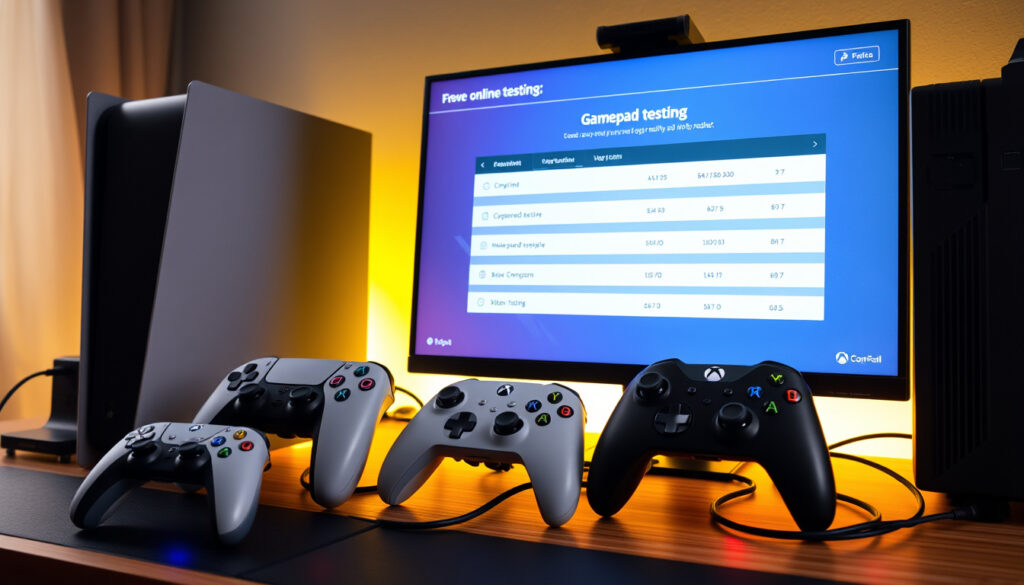
Gamepad Tester: Prueba tu mando PS4, PS5, Xbox y PC gratis
¿Alguna vez tu mando ha empezado a moverse solo o un botón ha dejado de responder justo cuando más lo necesitabas? Esa sensación de no saber si el problema es del juego, del sistema o del hardware es más común de lo que parece.
Sitios web principales de prueba: 4 · Plataformas compatibles: PS5, PS4, PS3, Xbox, PC · Aplicaciones Android disponibles: 1 en Google Play · Costo de uso: Gratuito
Resumen rápido
- Los testers online funcionan sin descargar software (gpadtester.com, tester de gamepad)
- El drift se puede detectar observando los valores en reposo del joystick (ControllerTest.io, plataforma de test)
- Las herramientas mencionadas son gratuitas (hardwaretester.com, web de test de hardware)
- La precisión de la calibración automática varía según el mando (Microsoft Q&A, foro de soporte técnico)
- Algunos mandos pueden no ser reconocidos en navegadores específicos (Microsoft Q&A, foro de soporte técnico)
- La fiabilidad a largo plazo de algunas herramientas gratuitas no está documentada formalmente (Microsoft Q&A, foro de soporte técnico)
- El drift suele aparecer gradualmente con el uso prolongado del mando (iFixit Answers, guía de reparación)
- Si el drift persiste, toca calibrar o reparar — o reemplazar el mando (Windows Central, medio editorial especializado)
Los datos clave de las herramientas disponibles muestran un panorama claro: cinco puntos resumen lo esencial.
| Indicador | Valor |
|---|---|
| Mejor herramienta online | hardwaretester.com |
| Compatibilidad multiplataforma | Sí (PS, Xbox, PC, Android) |
| App Android destacada | Gamepad Tester (Google Play) |
| Costo | Gratuito en todas las herramientas mencionadas |
| Requiere descarga | No, salvo la app Android |
| Plataformas compatibles | PS4, PS5, Xbox One, Xbox Series X|S, Switch Pro, PC |
| Prueba de vibración | Sí (en gpadtester.com y controllertest.io) |
¿Cómo probar un gamepad online de forma gratuita?
¿Qué sitios web ofrecen test de gamepad gratuitos?
Saber qué sitios son fiables ahorra tiempo y evita descargas innecesarias. Cuatro plataformas lideran: Hardwaretester.com (web de test de hardware), Gpadtester.com (herramienta de diagnóstico de mandos), Gamespadtester.com (probador online) y ControllerTest.io (plataforma de test sin descargas). Todos funcionan directamente en el navegador.
- Hardwaretester.com: prueba completa de sticks, botones y gatillos. Sin registro.
- Gpadtester.com: añade test de vibración y micrófono.
- Gamespadtester.com: interfaz minimalista, ideal para pruebas rápidas.
- ControllerTest.io: soporta mandos de Xbox, PS4/PS5, Switch Pro y otros.
¿Necesito descargar algún software?
No. Los testers online usan la API nativa del navegador para leer las señales del mando conectado por USB o Bluetooth. Solo necesitas un navegador moderno —Chrome, Firefox, Edge— y conexión a internet.
La implicación para el jugador es clara: cualquier problema de respuesta se puede diagnosticar en segundos, sin riesgos de descarga. La barrera de entrada es prácticamente cero.
¿Cómo probar un gamepad PS4, PS5 o Xbox?
¿Qué mandos son compatibles?
Los testers online aceptan DualShock 4 (PS4), DualSense (PS5), mandos de Xbox One, Xbox Series X|S y modelos de terceros compatibles con Gamepad API. También funcionan con mandos de Nintendo Switch Pro y algunos de PS3.
¿Cómo probar botones, joysticks y vibración?
- Conecta el mando por USB o Bluetooth a tu ordenador.
- Abre cualquiera de los sitios mencionados.
- Pulsa cada botón y mueve los joysticks. La interfaz mostrará en tiempo real qué entrada recibe.
- Para vibración, busca la opción en la herramienta (disponible en gpadtester.com y controllertest.io).
“Probar el mando en otro PC ayuda a distinguir si el problema es del sistema operativo o del hardware.”
— Microsoft Q&A (soporte técnico oficial de Xbox y Windows)
Si el tester muestra movimiento constante en el stick sin tocarlo, el drift está confirmado. En un DualShock 4, iFixit indica que la reparación puede requerir reemplazar los módulos analógicos. El mismo problema aparece en mandos de Xbox One.
El patrón: el drift no discrimina entre marcas. Lo que cambia es la reparación. En Xbox, iFixit publica una guía paso a paso; en PS4, el reemplazo de sticks es la salida más común.
¿Qué herramientas de gamepad tester para PC existen?
¿Hay aplicaciones específicas para PC?
Existen aplicaciones como Gamepad Tester (Google Play) que, con un emulador Android, pueden usarse en PC. Sin embargo, los testers online ya cubren todas las funciones necesarias sin riesgo de malware.
¿Se pueden usar los testers online en PC?
Sí, y son la opción recomendada. Según Microsoft Q&A (foro de soporte técnico), las pruebas online ayudan a separar fallos de hardware de problemas de configuración del sistema. No se recomienda descargar software de fuentes desconocidas.
El trade-off: comodidad frente a seguridad. Los testers online ganan por goleada: cero instalación, misma precisión.
¿Cómo descargar e instalar un gamepad tester en Android?
¿Cuál es la mejor app de gamepad tester para Android?
La app Gamepad Tester (Google Play) es la más valorada y funciona con mandos por cable (OTG) y Bluetooth. Para más contexto sobre descargas seguras, consulta nuestra guía sobre APKPure: ¿Qué es, es seguro y cómo descargarlo?
¿Funciona con mandos inalámbricos?
Sí. Conéctalo por Bluetooth desde los ajustes del teléfono y la app lo reconocerá automáticamente.
Pasos de instalación:
- Descarga la app desde Google Play.
- Conecta el mando por OTG o Bluetooth.
- Abre la app y presiona botones para ver la respuesta en pantalla.
Si tu móvil no tiene puerto USB-C OTG, usa un adaptador. La app también sirve para probar mandos viejos antes de venderlos o regalarlos.
La ventaja para el usuario Android: poder diagnosticar un mando en cualquier lugar, sin depender de un PC. Una herramienta portable que cualquier jugador debería tener.
¿Cómo detectar y calibrar el drift en un gamepad?
¿Qué es el drift y por qué ocurre?
El stick drift es el movimiento fantasma del joystick sin que el usuario lo toque. Ocurre por desgaste mecánico, polvo o suciedad en el potenciómetro (Reddit r/PS4, experiencia de usuarios).
¿Cómo usar el tester para identificar drift?
- Abre el tester online y observa los valores de los sticks. Si alguno marca un número distinto de cero (por ejemplo, 0.12 en el eje X) sin moverlo, hay drift.
- Prueba también moviendo suavemente el stick: si el valor salta de forma errática, confirma el desgaste.
¿Cómo calibrar el joystick?
- En mandos Xbox, Windows Central menciona que algunos métodos de calibración se pueden probar gratis desde el navegador.
- En PS4/PS5, la calibración automática del sistema puede ayudar, pero si el drift es físico, tocará abrir el mando.
- Los testers online solo muestran la entrada; no calibran. Para calibrar, usa el software oficial del fabricante o sigue guías como las de iFixit.
“El mando original de Xbox One es conocido por desarrollar stick drift. La reparación requiere abrir el mando y reemplazar el módulo del stick.”
— iFixit (guía de reparación de hardware)
La consecuencia: ignorar el drift solo empeora el problema. Detectarlo a tiempo permite actuar antes de que el mando sea inservible. Para el jugador habitual, la decisión es clara: un test de 30 segundos puede ahorrar una reparación costosa.
Hechos confirmados
- Los testers online funcionan sin descarga de software (ControllerTest.io)
- El drift se puede detectar con el tester (gpadtester.com)
- Las herramientas mencionadas son gratuitas (hardwaretester.com)
Qué no está claro
- La precisión de la calibración automática varía según el mando
- Algunos mandos pueden no ser reconocidos en navegadores específicos (Microsoft Q&A)
El diagnóstico online es fiable, pero no infalible. Si tu mando no aparece en el tester, prueba con otro cable o reinicia el navegador. Si el problema persiste, puede ser del controlador del sistema más que del mando.
Para el usuario que ha llegado hasta aquí, la conclusión es práctica: con un navegador y cinco minutos puedes saber si tu mando está sano o necesita atención. Si detectas drift, la decisión está entre reparar (siguiendo guías de iFixit) o reemplazar. En cualquiera de los casos, el coste de no hacer nada es perder partidas por culpa de un stick que se mueve solo. Si te interesa el mundo de los videojuegos, te recomendamos nuestra guía sobre Katamari: guía completa de la franquicia, juegos y comunidad.
youtube.com, youtube.com, learn.microsoft.com, youtube.com, youtube.com, youtube.com
Preguntas frecuentes
¿Es seguro usar un gamepad tester online?
Sí. Las herramientas mencionadas no requieren descargas ni permisos especiales. Solo usan la API del navegador para leer las señales del mando.
¿Necesito instalar algún controlador o driver?
No. El sistema operativo reconoce el mando automáticamente por USB o Bluetooth. El tester accede a los datos sin drivers adicionales.
¿Puedo probar un mando de PlayStation 3 con estas herramientas?
Depende del navegador. Algunos testers como ControllerTest.io reportan compatibilidad con mandos PS3, pero no está garantizado.
¿Qué hago si el tester no reconoce mi mando?
Prueba con otro cable USB, reinicia el navegador o conecta el mando por Bluetooth. Si sigue sin funcionar, puede ser un problema del controlador del sistema.
¿Cómo reinicio mi mando para que el tester lo detecte?
En PS4/DualShock 4: usa un clip para presionar el botón de reinicio en la parte trasera. En Xbox: mantén presionado el botón de sincronización. En PC, desconecta y vuelve a conectar.
¿Los testers online funcionan en teléfonos móviles?
Sí, si el mando se conecta por OTG (cable adaptador) o Bluetooth. La experiencia es mejor en ordenador por el tamaño de pantalla.
¿Puedo probar más de un mando a la vez?
Algunas herramientas como ControllerTest.io permiten conectar varios mandos y ver los datos de cada uno.
Mas articulos relacionados
 Descargar música YouTube a MP3: legalidad y alternativas
 APKPure: ¿Qué es, es seguro y cómo descargarlo? Guía 2025
 Cueva: definición, Christian Cueva y cuevas Irlanda
 Instrumentos Musicales: Clasificación, Tipos y Ejemplos
 Valsartán: usos, dosis, efectos y comparación con losartán
 Días festivos en Colombia 2025: lista completa y calendario
 Pedialyte: para qué sirve, comparativas y riesgos principales
 Dema iado calor: ignificado, u o correcto y rie go alud
